
[ad_1]
Lokale WordPress ontwikkeling begint vaak eenvoudig, maar wordt al snel complex. Als sites groter worden en databases zwaarder, kan het onderhouden van lokale omgevingen aanvoelen als onnodige overhead, vooral als je productie- en testomgevingen al op een krachtige hostinginfrastructuur draaien.
Met SSH toegang, beschikbaar op alle Kinsta managed hosting voor WordPress pakketten, kunnen ontwikkelaars veilig verbinding maken met de Kinsta omgeving en op afstand met hun WordPress bestanden werken.
In dit artikel onderzoeken we hoe WordPress ontwikkeling op afstand op Kinsta werkt met SSH en VSCode. Deze aanpak is ook van toepassing op andere IDE’s, zoals Cursor en Antigravity.
Aan de slag
Om te beginnen heb je toegang nodig tot de SSH gegevens van je site. Je kunt deze vinden in MyKinsta > Sites > [sitenaam] > Info, onder de sectie Primaire SFTP/SSH gebruiker.
Hier zie je de volgende verbindingsgegevens:
- Host
- Gebruikersnaam
- Poort
- Wachtwoord of SSH-sleutel
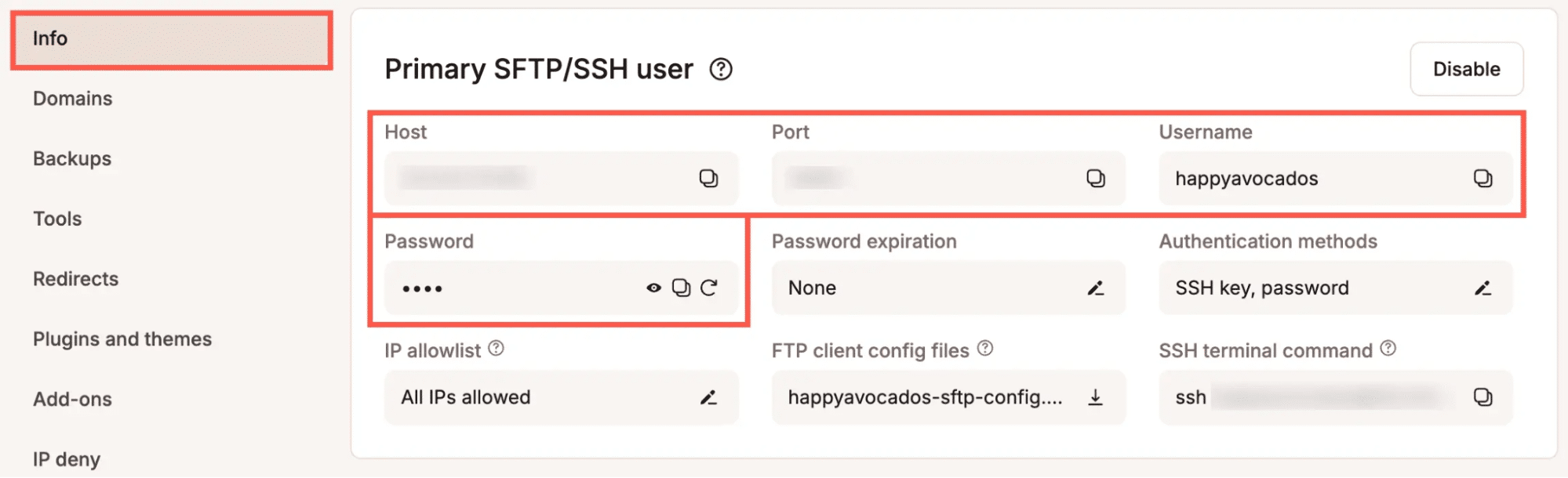
Deze gegevens zijn nodig om verbinding te maken met je omgeving via SSH.
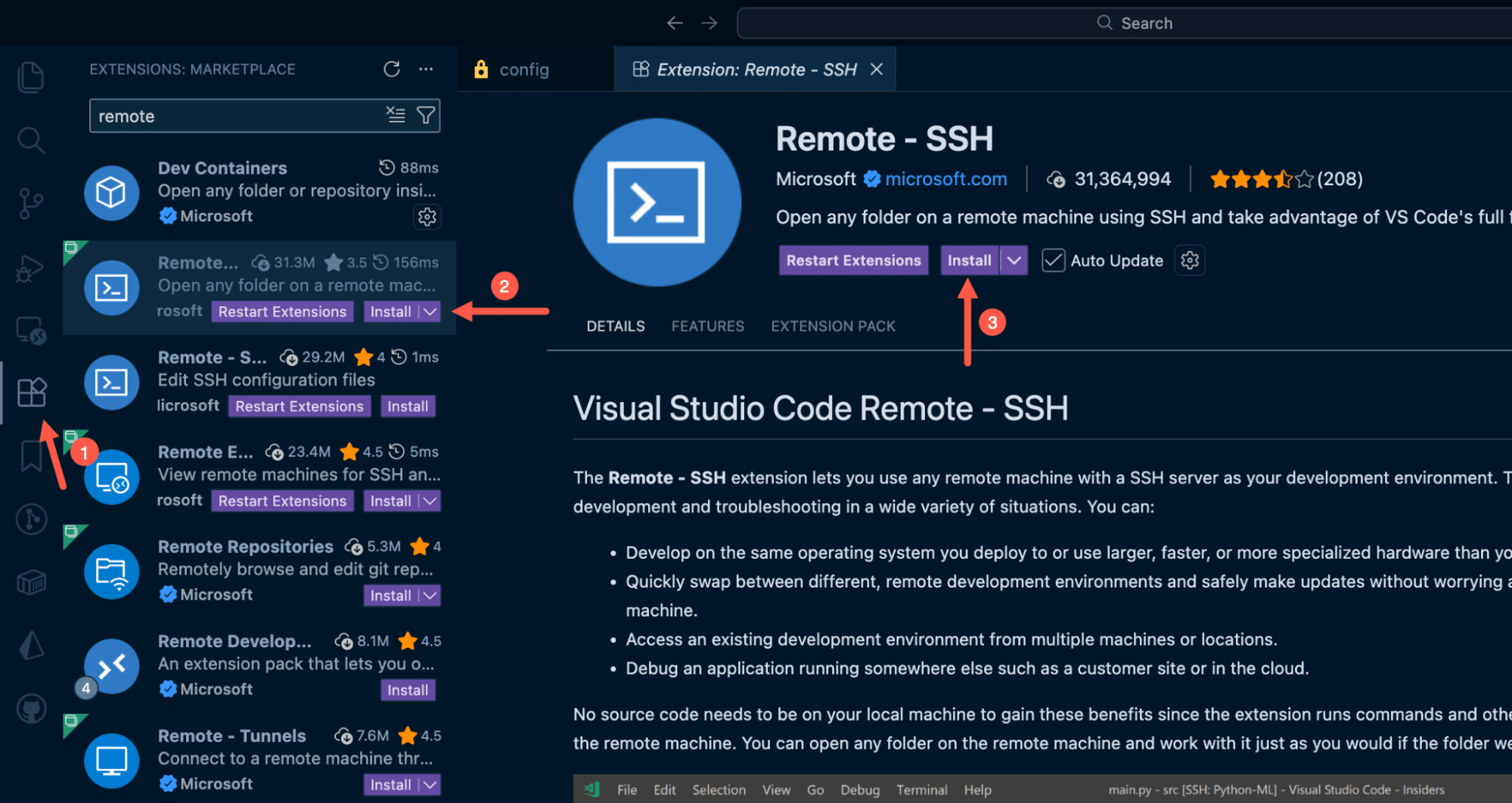
Installeer vervolgens de Remote – SSH extensie in Visual Studio Code of de IDE van je voorkeur. Klik op het pictogram Extensions in de linker zijbalk, zoek naar Remote – SSH en installeer de extensie.
Verbinding maken met je Kinsta-site via SSH
Voordat je verbinding maakt via je IDE, is het een goed idee om te controleren of SSH-toegang werkt vanaf je lokale machine.
Open een terminal (of PowerShell onder Windows) en voer het volgende commando uit, waarbij je de placeholders vervangt door de waarden van MyKinsta:
ssh username@host -p portAls de verbinding succesvol is, wordt je gevraagd om je wachtwoord in te voeren en in te loggen op de server. Eenmaal bevestigd kun je dezelfde gegevens gebruiken in je IDE.
Om verbinding te maken met VS Code, open je het Command palette:
- macOS:
Cmd + Shift + P - Windows/Linux:
Ctrl + Shift + P
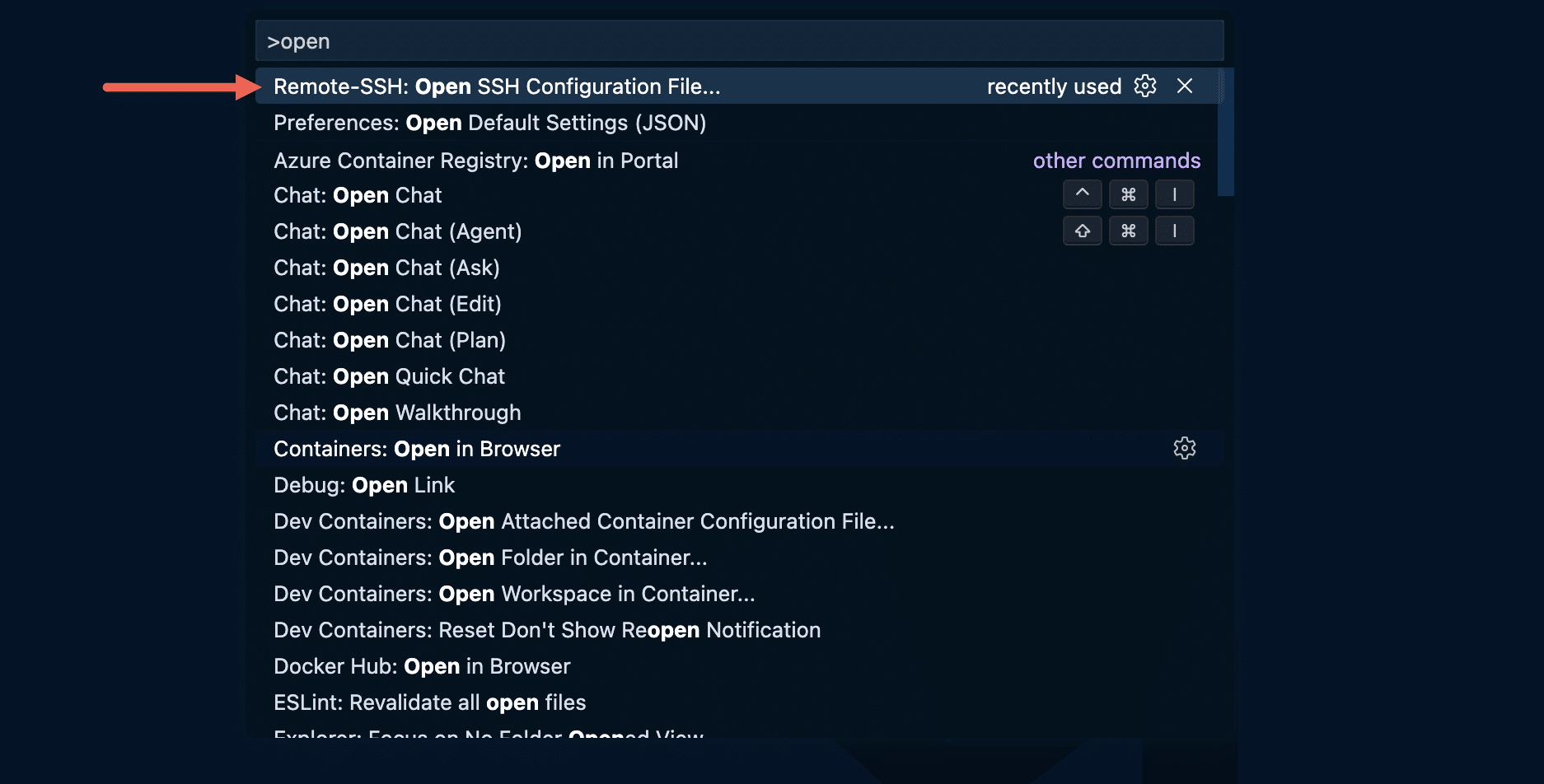
Selecteer of zoek in het Opdrachtpalet naar Remote-SSH: Open SSH Configuration File.
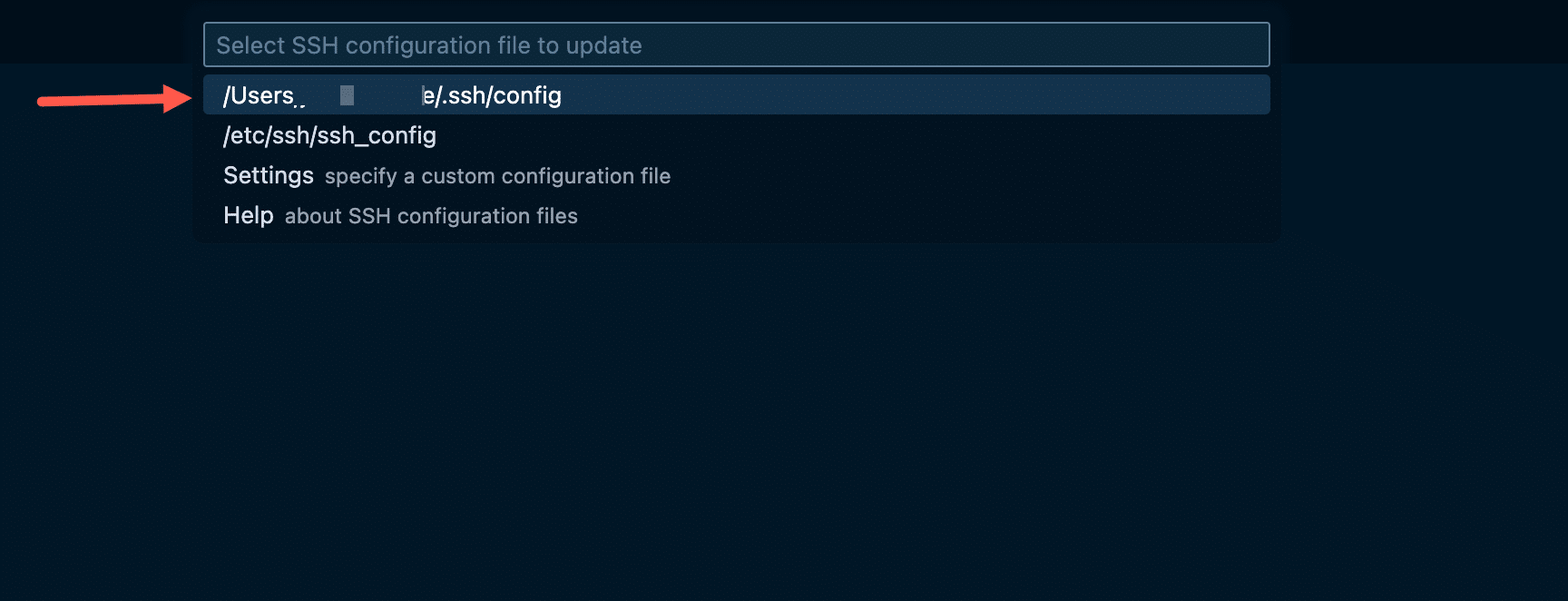
Als dit de eerste keer is dat je Remote – SSH gebruikt, vraagt VS Code je om een SSH-configuratiebestand te kiezen. Selecteer het standaard SSH-configuratiebestand voor jouw systeem (bijvoorbeeld ~/.ssh/config).
Zodra het bestand is geopend, voeg je een nieuw item toe met je Kinsta SSH-gegevens:
Host kinsta-mysite
    HostName 12.345.67.890
    Port 12345
    User username
Sla het bestand op, open dan opnieuw het Command Palette en voer Remote-SSH: Connect to Host… uit. Selecteer kinsta-mysite, en VS Code opent een nieuw remote venster en vraagt je om je wachtwoord in te voeren (of gebruikt je SSH-sleutel, indien geconfigureerd).
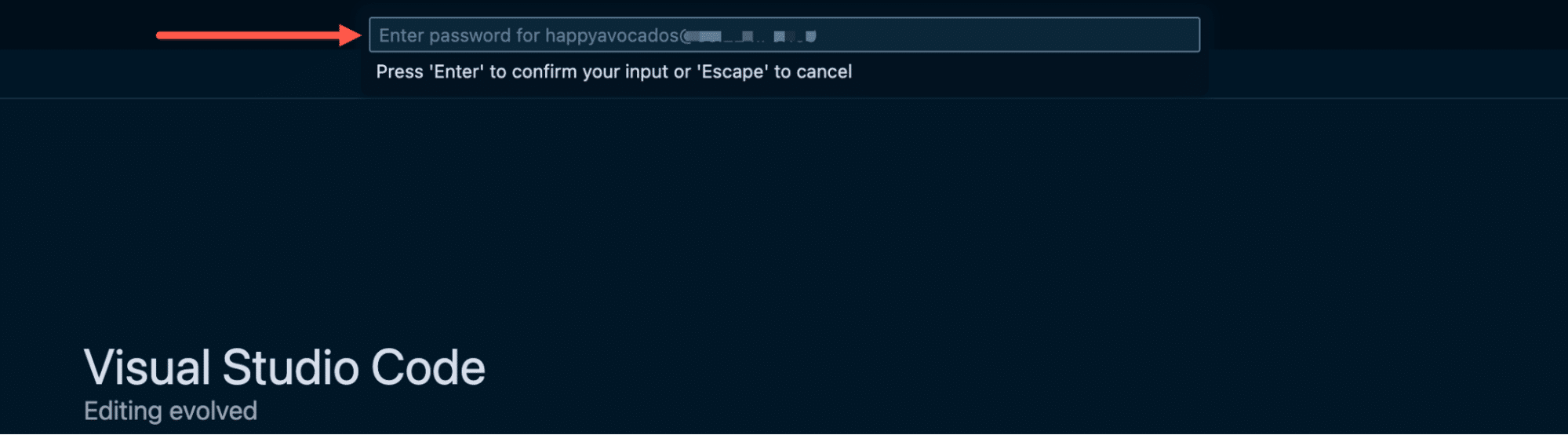
Eenmaal verbonden kun je een map kiezen. Voor WordPress sites op Kinsta staan je sitebestanden op /www/[sitename]/public.
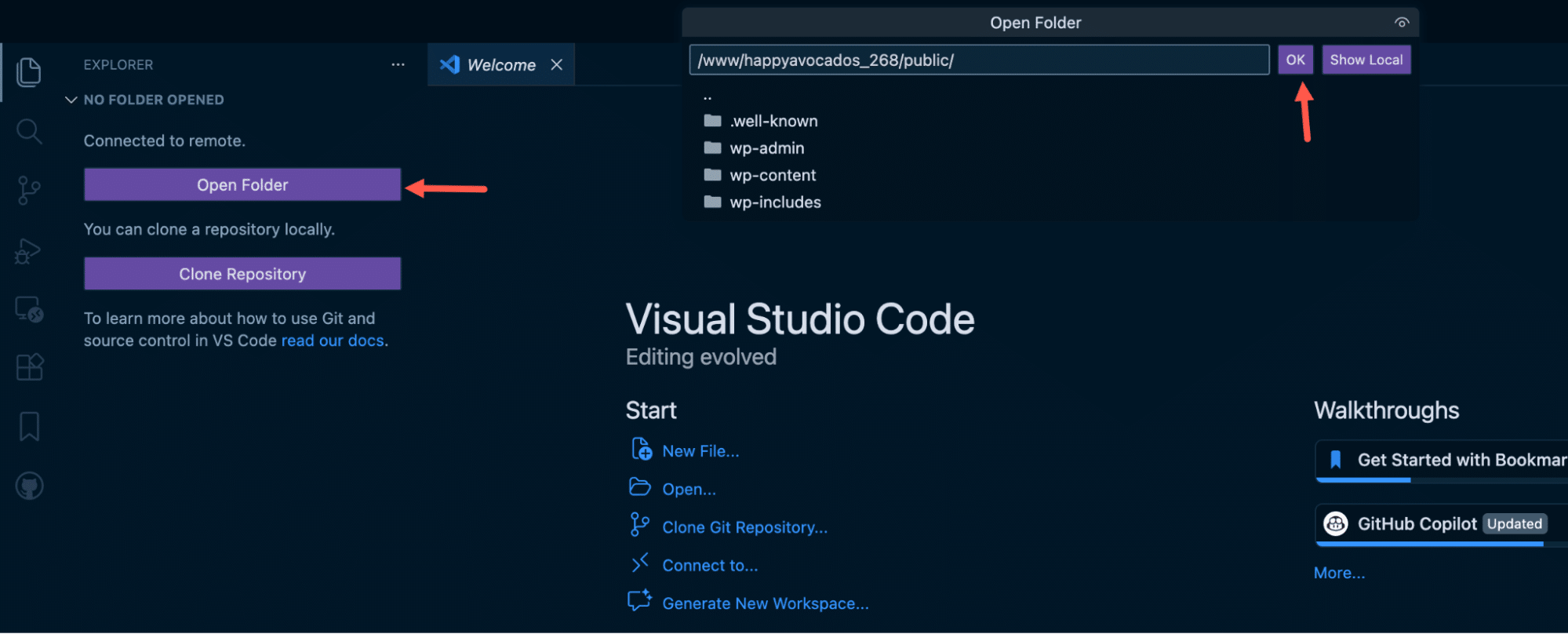
Op dit punt werk je direct op de externe omgeving.
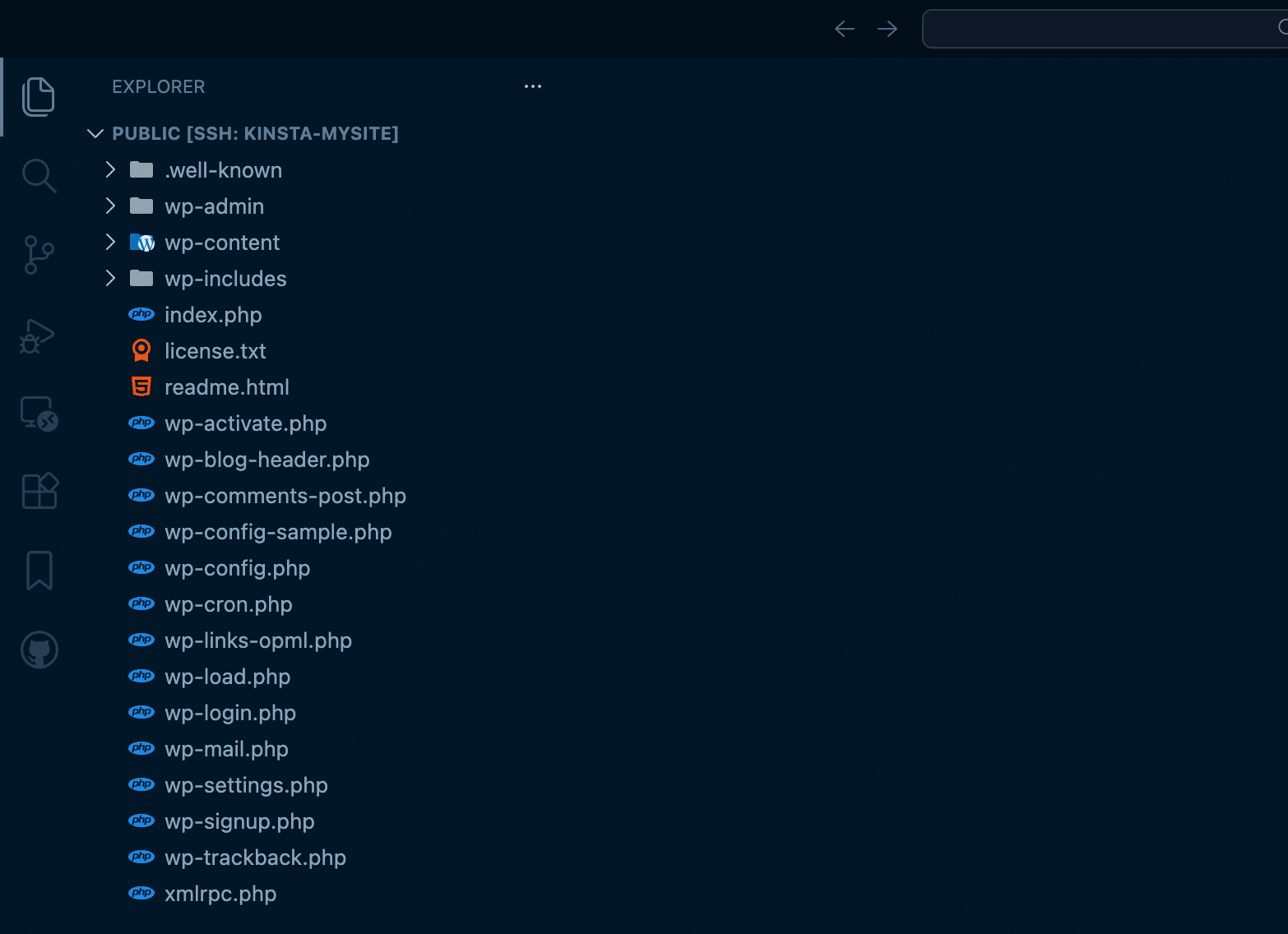
VS Code of de IDE van je voorkeur behandelt de bestanden alsof ze lokaal zijn, waardoor je code kunt bewerken, commando’s kunt uitvoeren en extensies kunt gebruiken zonder de site naar je machine te downloaden.
Wanneer WordPress ontwikkeling op afstand zinvol is
WordPress ontwikkeling op afstand is niet bedoeld om elke lokale workflow te vervangen, maar het kan beter passen in specifieke scenario’s waar lokale setups meer een last dan een voordeel worden.
In een recente discussie op LinkedIn over het verplaatsen van WordPress sites tussen hosts, benadrukte een ontwikkelaar de mogelijkheid om de SSH extensie van VS Code te gebruiken om direct te werken aan een Kinsta gehoste site als een belangrijk voordeel, waarbij hij opmerkte dat dit het instellen van een lokale omgeving overbodig maakt, het opslaan van klantgegevens op de machine van een ontwikkelaar voorkomt en het werken met grote databases vereenvoudigt.
Dat gezegd hebbende, ontwikkeling op afstand moet bewust worden gebruikt. Voor doorlopende functieontwikkeling of grotere wijzigingen biedt het combineren van deze aanpak met een testomgeving en MyKinsta’s omgevingen pushen een veiligere en meer gestructureerde workflow.
Als je al WordPress sites host op Kinsta, is SSH toegang standaard beschikbaar. En als je op zoek bent naar hostingopties die moderne, ontwikkelaarvriendelijke workflows ondersteunen, dan is Kinsta’s managed hosting voor WordPress standaard voorzien van SSH, testomgevingen en flexibele deploymenttools.

Kinsta
Joel is een Frontend developer die bij Kinsta werkt als Technical Editor. Hij is een gepassioneerd leraar met liefde voor open source en heeft meer dan 200 technische artikelen geschreven, voornamelijk over JavaScript en zijn frameworks.
[ad_2]
https://kinsta.com/nl/blog/wordpress-op-afstand-ontwikkelen-kinsta-ssh/