
[ad_1]
Een groot probleem waar bureaus tegenaan lopen als ze van hostingprovider veranderen, e-mailrecords bijwerken of DNS-wijzigingen doorvoeren, is DNS-toegang.
Dit gebeurt meestal omdat DNS wordt beheerd door de klant en verspreid is over verschillende registrars. Zelfs nadat een migratie is voltooid, kan de site offline blijven terwijl het bureau wacht tot de klant inlogt, zijn referenties ophaalt, 2FA afhandelt of reageert.
We hebben gezien dat bureaus honderden migraties voltooiden en vervolgens een vertraging opliepen bij het bijwerken van de DNS. Dit kost je bureau uren die aan belangrijkere taken kunnen worden besteed.
De beste manier om dit te voorkomen is om DNS centraal te beheren. Een eenvoudige en schaalbare optie is Cloudflare. Met het gratis account van Cloudflare kunnen bureaus DNS voor meerdere klantdomeinen op één plek beheren, zonder dat ze hiervoor registrators hoeven in te loggen.
Hoe DNS centraal beheren met Cloudflare
DNS centraal beheren met Cloudflare betekent dat je een klantdomein elke keer één keer in moet stellen. Voor veel bureaus is dit het makkelijkst om te doen tijdens het inwerken van een nieuwe klant, maar het kan op elk moment worden toegepast op bestaande sites.
Stap 1: Maak een gratis Cloudflare account aan
Begin met het aanmaken van een Cloudflare account voor je bureau om DNS voor alle klantdomeinen te beheren. Voor DNS-beheer is het gratis pakket van Cloudflare voldoende. Je kunt meerdere klantdomeinen toevoegen aan hetzelfde account en ze vanaf één plek beheren.
Omdat dit account voor veel klantsites wordt gebruikt, kun je het het beste behandelen als een account dat je deelt binnen je bureau. In plaats van één login te delen, kun je teamleden uitnodigen voor de account zodat DNS-toegang niet gebonden is aan één persoon. Dit maakt het ook eenvoudiger om te bepalen wie wijzigingen kan aanbrengen.
Stap 2: Voeg een klantdomein toe aan Cloudflare
Klik op het Cloudflare dashboard op + Add en selecteer Connect a domain. Voer vervolgens een domeinnaam in. Dit moet het hoofddomein van de klant zijn, bijvoorbeeld clientsite.com, geen subdomein zoals www.clientsite.com.
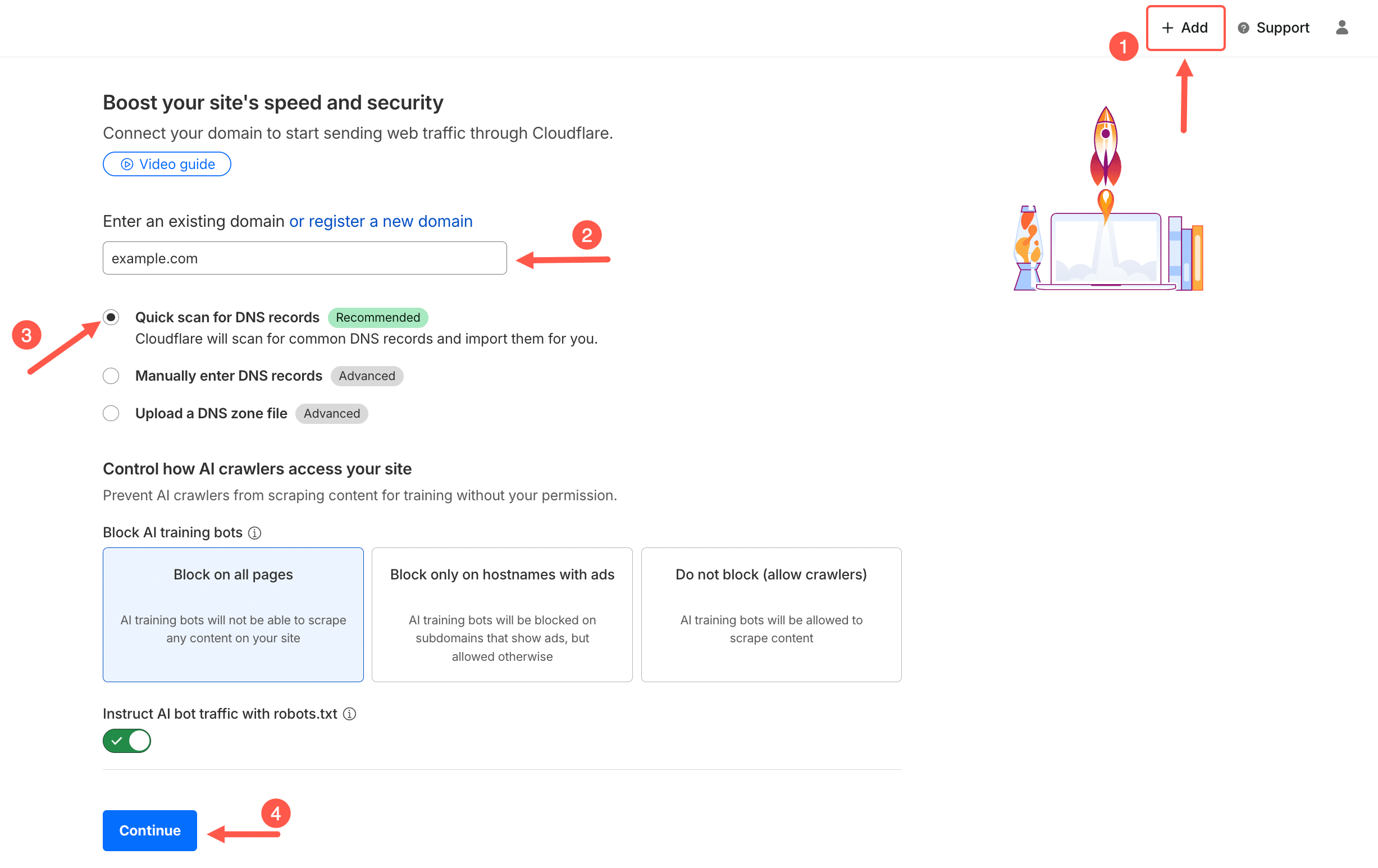
Klik na het invoeren van het domein op Continue. Cloudflare vraagt je dan om een pakket te kiezen. Voor DNS-beheer is het Free abonnement voldoende.
Zodra het abonnement is geselecteerd, scant Cloudflare het domein en probeert automatisch de bestaande DNS-records te importeren. Dit is meestal het hoofdrecord van de website, het www record, e-mail-gerelateerde records en alle andere DNS-records die al in gebruik zijn.
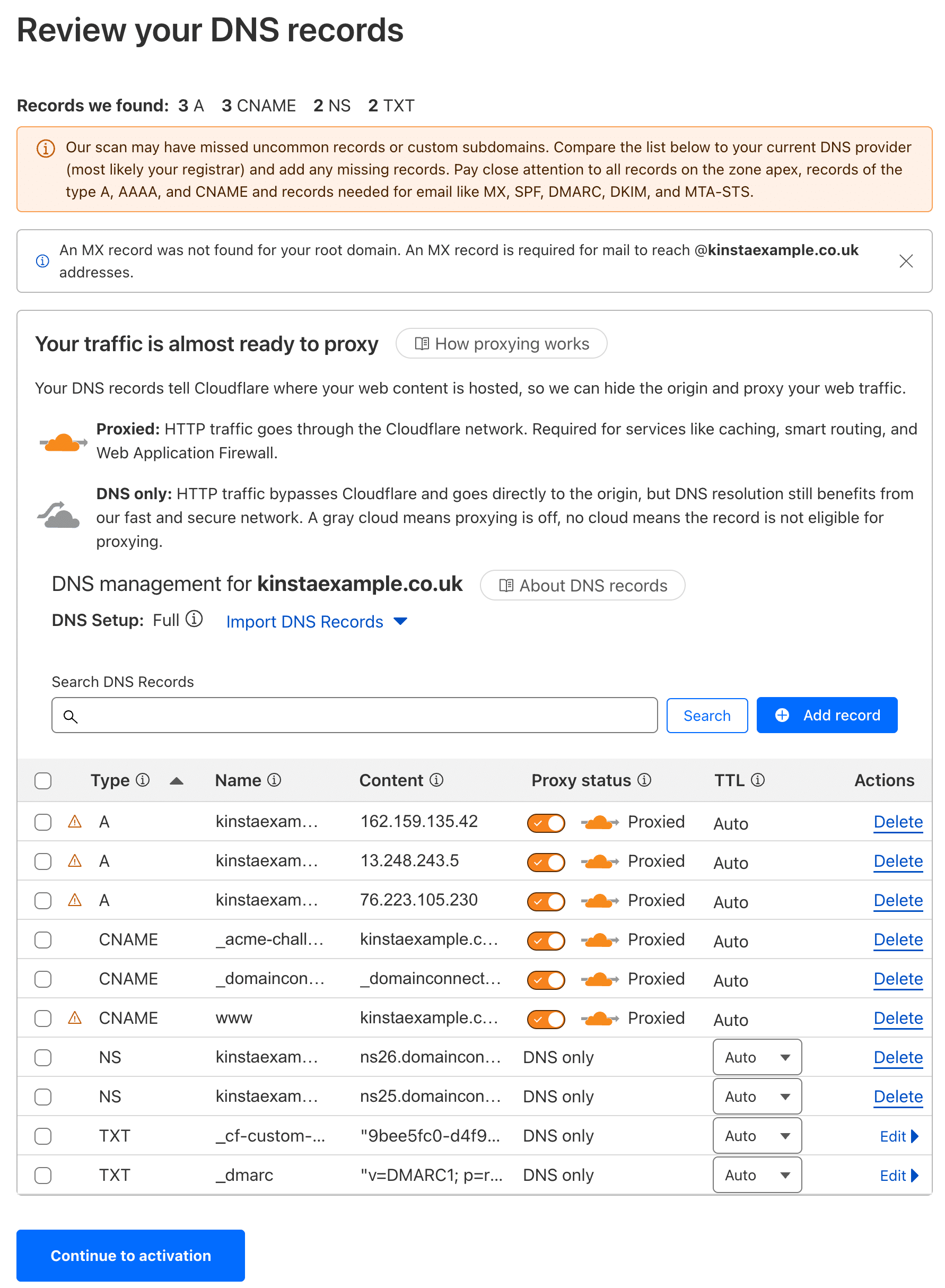
Op dit moment is Cloudflare nog niet live. Het domein gebruikt nog steeds DNS bij de registrar. Cloudflare laat je alleen de huidige DNS-configuratie zien zodat u deze kunt bekijken voordat je wijzigingen aanbrengt.
Stap 3: Verwijs het domein naar Kinsta met CNAME-records
Verwijder in de geïmporteerde records alle bestaande A-records en voeg een CNAME-record toe voor het root/apex-domein, dat verwijst naar [sitename].hosting.kinsta.cloud.
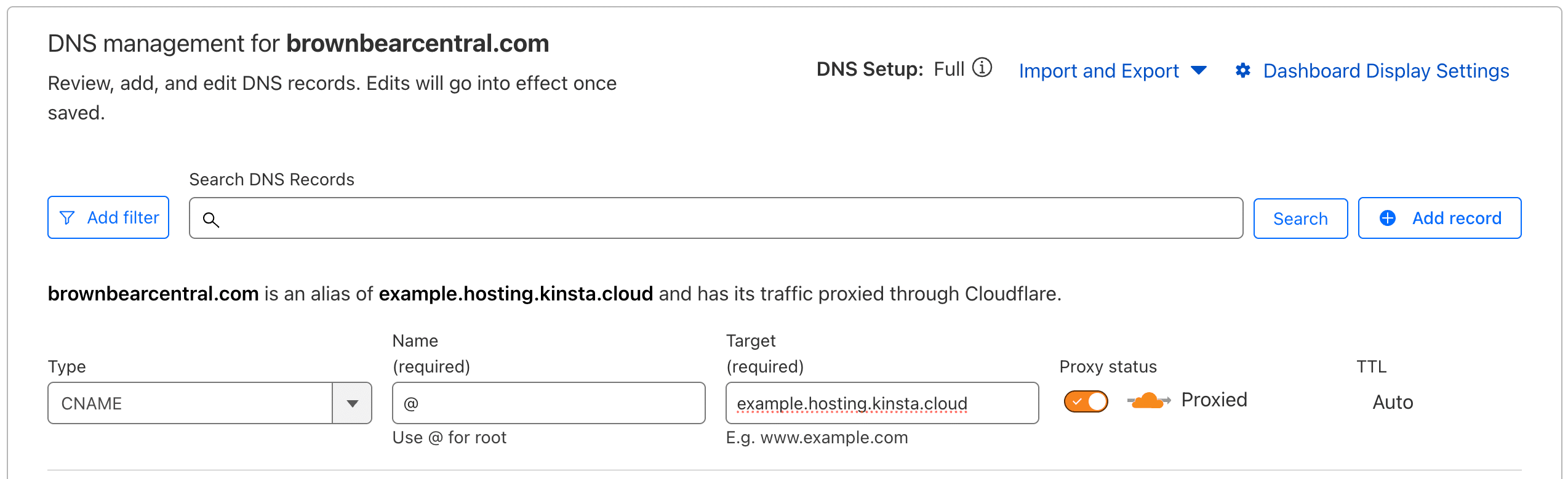
De [sitename] moet de databasenaam zijn uit het gedeelte Databasetoegang van de informatiepagina van je site.

Als het domein www gebruikt, zorg er dan voor dat er ook een CNAME record is voor www die naar hetzelfde [sitename].hosting.kinsta.cloud adres wijst. Meer details vind je in onze documentatie.
Stap 4: Werk de nameservers van het domein bij naar Cloudflare
Nadat de DNS-records zijn bekeken en bijgewerkt, is de volgende stap het bijwerken van de nameservers van het domein. Dit verplaatst het DNS-beheer van de registrar naar Cloudflare.
Cloudflare detecteert de registrar van het domein en levert twee nameservers die voor dat domein kunnen worden gebruikt.
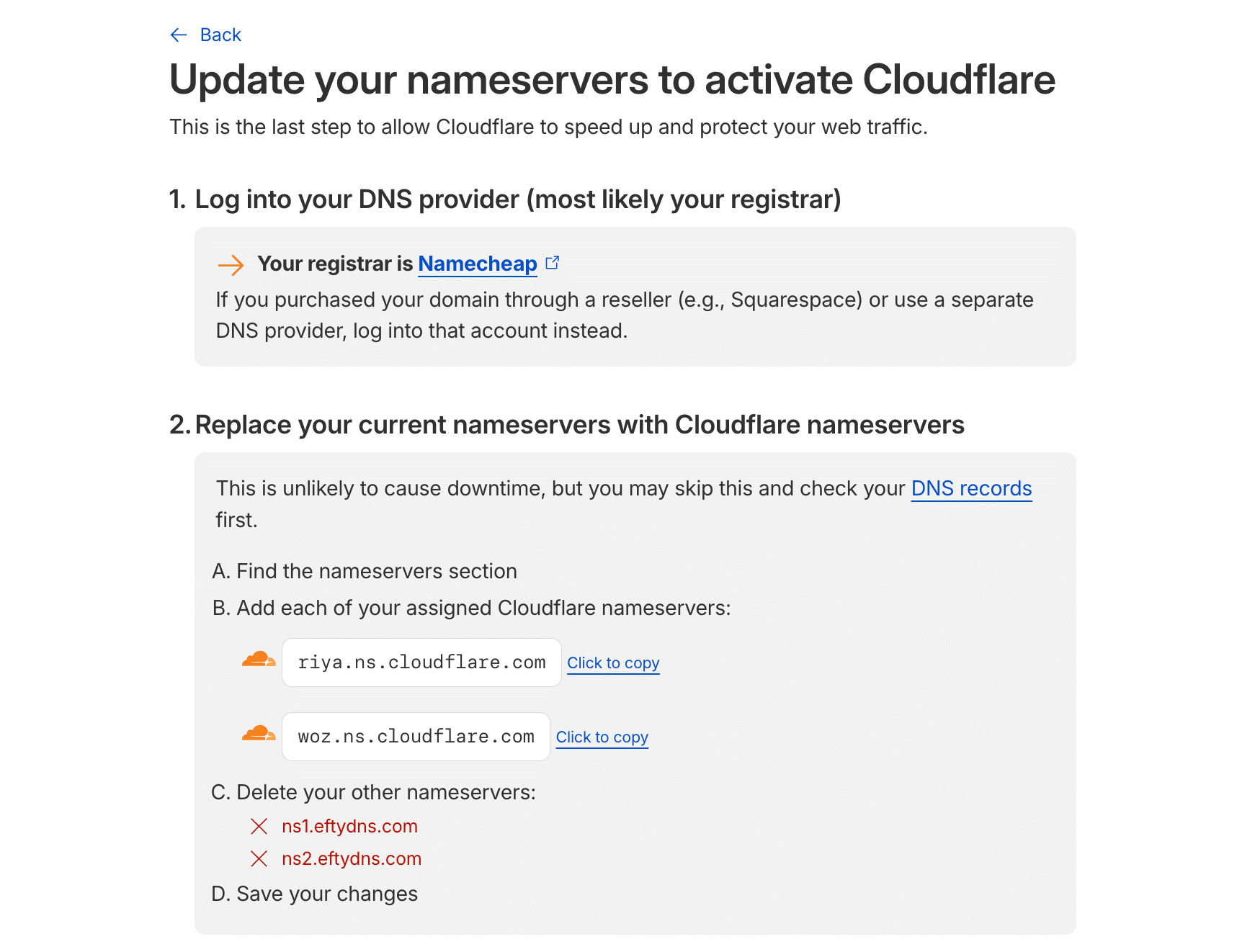
Deze nameservers moeten de bestaande nameservers vervangen bij de registrar waar het domein is geregistreerd, zoals GoDaddy, Namecheap of Google Domains.
Als het bureau toegang heeft tot de registrar, kun je deze wijziging direct doorvoeren. Zo niet, dan kun je de klant de twee nameservers sturen en hem vragen deze aan zijn kant bij te werken.
Stap 5: Herhaal deze instellingen voor elk klantdomein
Nadat de nameservers zijn bijgewerkt, bevestigt Cloudflare wanneer het domein actief wordt. Je kunt dan hetzelfde proces herhalen voor elk van je klantdomeinen.
Na verloop van tijd stelt dit bureaus in staat om DNS voor alle klantsites vanaf één plek te beheren, met telkens dezelfde workflow.
Waarom deze opzet goed werkt voor bureaus
Het centraliseren van DNS-beheer maakt een aanzienlijk verschil voor bureaus, vooral als het aantal clientsites groeit. Hier zijn enkele redenen waarom deze opzet zo goed werkt.
- Verwijdert DNS als drempel bij migraties: Als DNS centraal wordt beheerd, kan het bureau records direct bijwerken als de site klaar is, zonder te wachten op toegang of goedkeuringen van de klant.
- Makkelijker van hosting te wisselen: Bureaus kunnen van hostingprovider veranderen als de prestaties, betrouwbaarheid of ondersteuning niet meer aan de verwachtingen voldoen.
- Vermijdt de noodzaak van nieuwe accounts en opslaan klantgegevens: Een van de grootste operationele problemen voor bureaus is de toegang tot registraraccounts. Credentials verlopen, 2FA zit in de weg en in veel gevallen heeft het bureau helemaal nooit toegang gehad. Zodra DNS in Cloudflare zit, heeft het bureau geen registrar-logins meer nodig voor dagelijkse DNS-veranderingen.
- Minder communicatie en verwarring bij klanten: De meeste klanten willen zich niet bezighouden met DNS. Ze hebben ook de neiging om vragen te stellen als ze dingen horen als “update je DNS” of “verander je nameservers” Door DNS centraal te beheren, hoeven klanten minder betrokken te zijn en wordt onnodig heen en weer gepraat tijdens migraties of providerwisselingen voorkomen.
- Geeft instanties één dashboard voor meerdere klantdomeinen: In plaats van DNS te beheren bij veel registrars en verschillende dashboards, beheren bureaus alles vanaf één plek.
- Werkt op schaal zonder extra kosten: Het gratis plan van Cloudflare ondersteunt DNS-beheer voor meerdere domeinen. Dit maakt het praktisch voor bureaus die veel clientsites beheren zonder extra tooling of terugkerende kosten.
Een betere DNS-workflow voor bureaus
Voor bureaus die meerdere klantsites beheren, moet DNS het werk niet vertragen of afhankelijk zijn van de beschikbaarheid van de klant. Gecentraliseerd DNS-beheer maakt een workflow mogelijk waarin migraties, wijzigingen in de hosting en andere updates kunnen plaatsvinden wanneer ze klaar zijn, niet wanneer een klant tijd heeft om in te loggen.
Door deze aanpak blijft het domein eigendom van de klant, is er geen toegang tot een registrar nodig en hebben bureaus een consistente manier om DNS te beheren voor alle sites. Naarmate het aantal klantsites groeit, wordt deze consistentie nog belangrijker.
Als je hulp nodig hebt bij het instellen of vragen hebt over DNS-configuratie voor je sites, staat ons supportteam klaar om je te helpen.

Kinsta
Joel is een Frontend developer die bij Kinsta werkt als Technical Editor. Hij is een gepassioneerd leraar met liefde voor open source en heeft meer dan 200 technische artikelen geschreven, voornamelijk over JavaScript en zijn frameworks.
[ad_2]
https://kinsta.com/nl/blog/gecentraliseerde-dns-cloudflare-bureaus/